Замена ноутбуку: смартфоны Samsung имеют полезную секретную функцию, как запустить


У смартфонов Samsung серии Galaxy есть особый режим для работы с телевизорами, который будет полезен для работы или путешествий.
Издание Lifehacker рассказало, как настроить и пользоваться этой неожиданной функцией.
Смартфоны Samsung Galaxy поставляются со встроенным интерфейсом рабочего стола под названием DeX. При подключении к телевизору или монитору Android становится больше похожим на Windows или macOS. Приложения остаются неизменными, но появляется возможность использовать несколько окон для многозадачности.
Например, можно запустить стриминговые сервисы для просмотра фильмов, сериалов или клипов на большом экране. Или удобнее работать с такими приложениями, как Google Docs или Google Chrome, вне офиса.
Как подключить Samsung DeX
Существует несколько вариантов подключения к монитору для запуска Samsung DeX. Можно через кабель, тип зависит от внешнего устройства — это может быть обычный USB-C или USB-C — HDMI. Большинство кабелей должны работать с правильными разъемами, но при покупке следует искать те, в описании которых конкретно упоминается DeX.

Чтобы получить больше возможностей в одном месте, можно использовать концентраторы USB-C и док-станции, например, для подключения мыши и клавиатуры. Большинство моделей должны подойти, но стоит внимательно читать характеристики, изучать отзывы или дополнительно уточнять у продавца.
Провода не всегда удобны и есть под рукой. К счастью, беспроводная передача тоже доступна, если телевизор или монитор поддерживает технологию Miracast. Ею располагают большинство телевизоров Samsung, выпущенных за последние несколько лет.
Вместо клавиатуры и мыши можно использовать сенсорный экран смартфона вместо трекпада. S Pen тоже подойдет для управления в режиме DeX.
Чтобы запустить Samsung DeX по беспроводной сети, нужно на телефоне Galaxy открыть "Настройки", затем выбрать "Подключенные устройства" — Samsung DeX. Либо открыть панель быстрых настроек (провести пальцем вниз от верхнего правого угла экрана), затем нажать кнопку DeX. Если ее там нет — пролистать панель иконок до конца, чтобы увидеть их все. Смартфон просканирует сеть Wi-Fi на предмет совместимого оборудования, после чего останется лишь выбрать нужное устройство для подключения.
Для подключения по кабелю все почти то же самое, но появится уведомление с запросом на подключение. В будущем устройства могут подключаться автоматически.


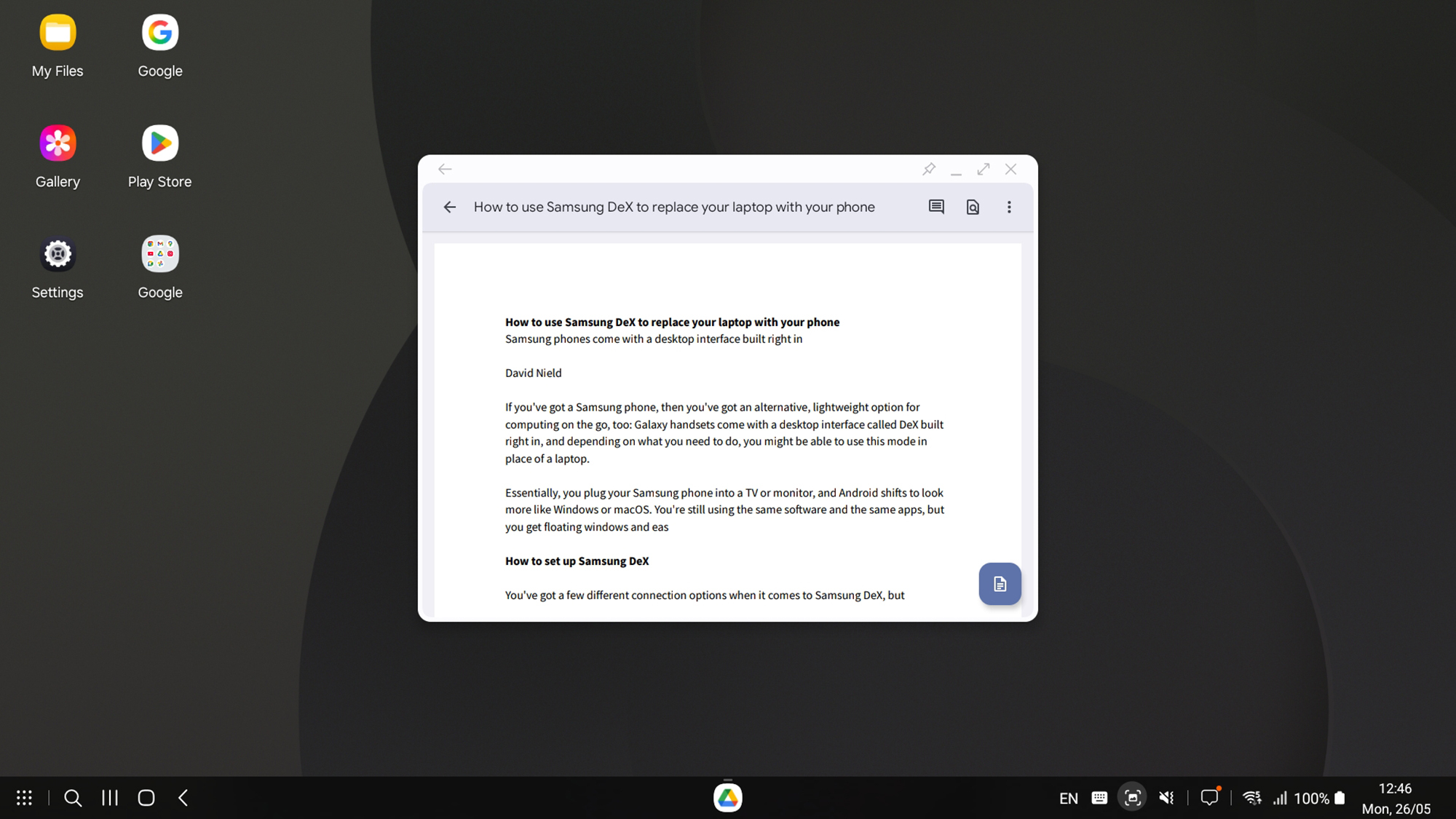
Как использовать Samsung DeX
После запуска DeX интерфейс рабочего стола появится на внешнем экране. Приложение можно продолжать использовать приложения на устройстве Galaxy так же, как и обычно, но появляется второй экран. Несколько ярлыков приложений доступны уже на рабочем столе DeX, их можно запустить двойным щелчком.
В нижней части располагается панель задач, как на ПК. В левом углу есть стандартные кнопки Android: кнопка недавних приложений, кнопка "Домой" и кнопка "Назад". Слева от них находится кнопка поиска и кнопка "Все приложения". Справа от панели задач есть ряд кнопок, включая кнопки для проверки уведомлений, создания снимков экрана и проверки батареи и уровня сигнала.
Несколько сочетаний клавиш облегчают работу с интерфейсом при наличии клавиатуры: Ctrl+Enter (клавиатура Windows) или Cmd+Enter (клавиатура Mac) перенесут на рабочий стол главного экрана. Чтобы увидеть все сочетания клавиш, нужно нажать Ctrl+/ (Windows) или Cmd+/ (Mac).
Ранее писали, как скрытая функция портит изображение на телевизорах. Речь о технологии сглаживания движений, которую часто называют "эффектом мыльной оперы".