У телефонов Samsung есть секретное меню: как его включить и что это даст (видео)


Samsung выгодно выделяется среди конкурентов большим количеством настроек на смартфонах. Большинство из них легкодоступны, но некоторые по умолчанию скрыты, в том числе и меню Connectivity Labs.
Оно хорошо спрятано в приложении "Настройки" на вашем телефоне Samsung, и лишь немногие знают, как найти и использовать. Издание Android Authority раскрыло подробности и лучшие способы применения на своем сайте.
Как найти секретное меню настроек Wi-Fi
- Открыть приложение "Настройки" на телефоне Samsung;
- Выбрать "Подключения";
- Нажать на кнопку "Wi-Fi";
- Нажать на три точки в правом верхнем углу;
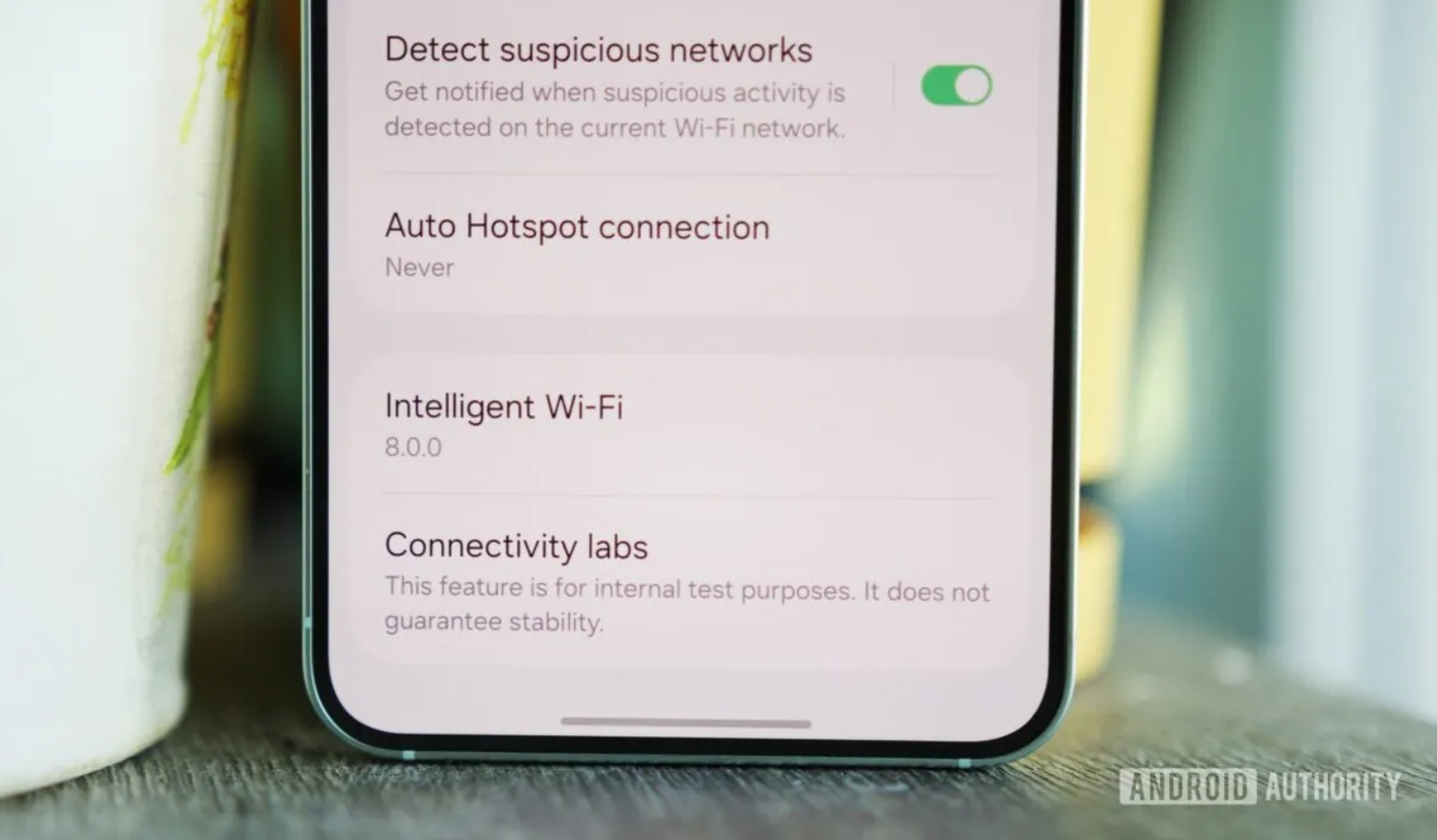
- Найти кнопку "Интеллектуальный Wi-Fi" (Intelligent Wi-Fi).
Нужно нажимать на эту кнопку несколько раз до тех пор, пока не появится всплывающее окно, сообщающее, что Connectivity Labs будет включен, если продолжить, а после этого под "Интеллектуальным Wi-Fi" появится новая опция Connectivity Labs.

Предполагается, что Samsung незаметно добавила Connectivity Labs с обновлением в 2023 году, и лишь недавно она привлекла к себе новое внимание в социальных сетях. Android Authority подтвердила, что такой раздел настроек доступен на телефонах Samsung с One UI 7 и One UI 8 Beta. Вероятно, он также должен присутствовать на телефонах Samsung с One UI 6, которая была актуальна в 2023 году.
Лучшие функции Connectivity Labs
После включения Connectivity Labs в этом меню появится ряд новых настроек, с которыми можно поиграться. Страница начинается с отображения графика времени и использования Wi-Fi за последнюю неделю, включая то, какие конкретные диапазоны использовались. Под графиком расположен длинный список настроек и переключателей, но авторы выделили самые любимые.
Первая опция в списке — Home Wi-Fi inspection. При ее активации и выборе домашней сети Wi-Fi, система попросит обойти дом, пока функция проверяет все различные точки доступа и диапазоны маршрутизатора, определяя, есть ли области со слабым сигналом. Так можно определить, где интернет будет работать хорошо, а где уровень сигнала падает.
Также есть несколько полезных переключателей для настройки того, как телефон остается подключенным к сетям Wi-Fi и когда он отключается от них. Например, переключатель "Переключение на мобильные данные быстрее" не позволит устройству слишком долго удерживать слабый сигнал Wi-Fi и переходить на мобильные данные раньше, чем обычно. Очень полезная функция для обладателей безлимитных тарифных планов.

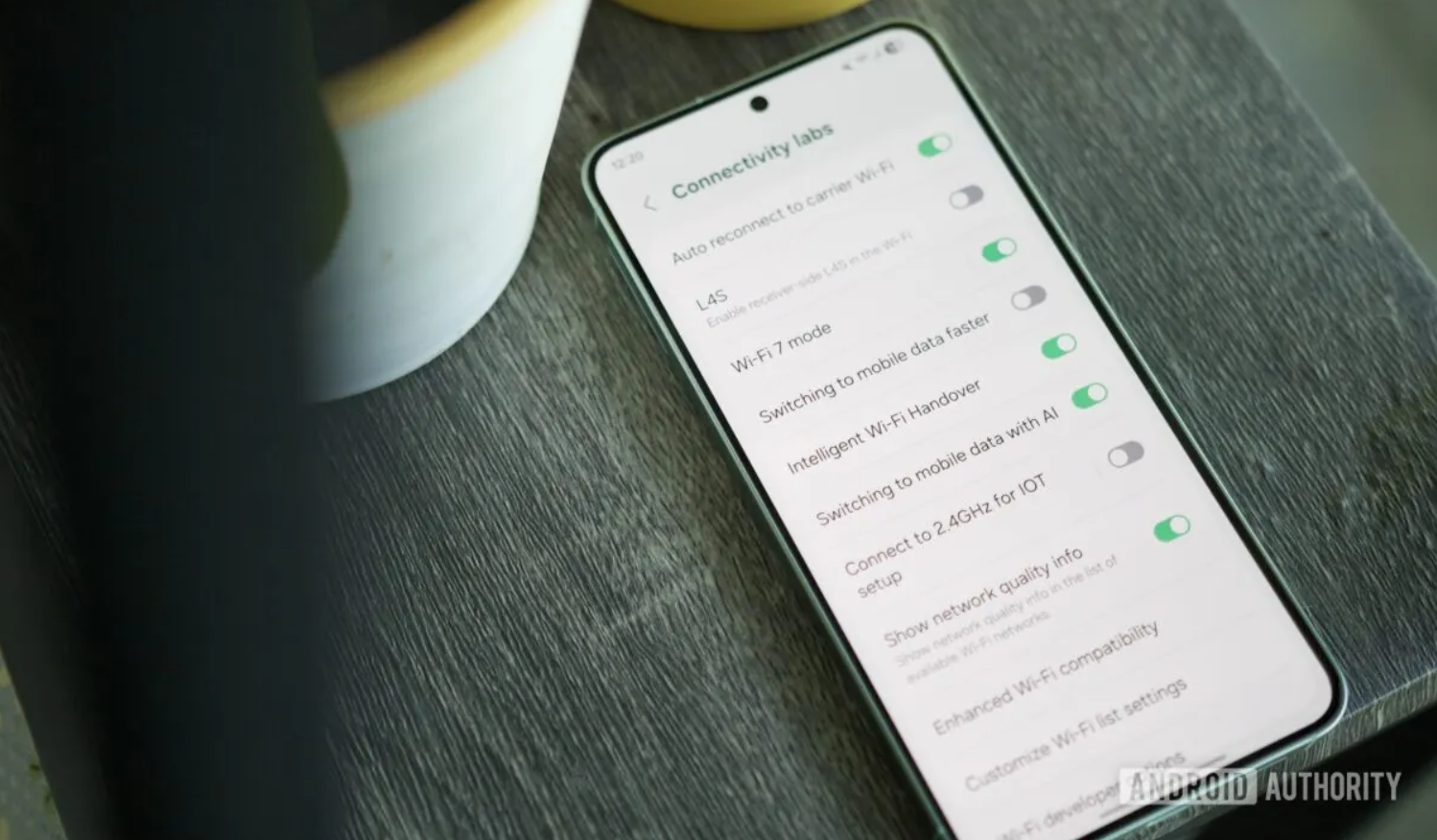
Еще одна интересная настройка — автоматическое повторное подключение к Wi-Fi. Многие телефоны Samsung автоматически подключаются к общественным точкам доступа Wi-Fi мобильного оператора, чтобы дополнить покрытие сотовой сети. Это включено по умолчанию, но если не нужно — функцию можно легко отключить в этом меню.
Полезной может оказаться страница настроек списка Wi-Fi Customize. Отсюда можно включить кнопку фильтра на главной странице сетей Wi-Fi. Там можно сразу настроить, чтобы система показывала только защищенные сети, соединения Wi-Fi 6 и тому подобное.
Наконец, если нажать на "Параметры разработчика Wi-Fi" в нижней части страницы Connectivity Labs, то появится совершенно новое меню с еще большим количеством настроек Wi-Fi. Самой полезной из них кажется страница с информацией о расположении ближайших сетей Wi-Fi и мощности их сигнала. Все сети разделены на четыре категории: "Лучшие", "Хорошие", "Плохие" и "Худшие". Если вы находитесь в районе с большим количеством публичных сетей Wi-Fi на выбор, это может быть отличным способом убедиться, что вы выбрали лучшую.
Ранее писали, какие смартфоны Samsung Galaxy уже пора выбросить. Старые модели не получат обновление операционной системы до версии One UI 8, а потому могут возникнуть проблемы.