Ніколи не робіть цього зі смартфоном Android: помилки, яких варто уникати користувачам


Хоча оновлення телефону Android може поліпшити його роботу, є деякі помилки, яких слід уникати після його завершення. Ось що потрібно знати.
Про це пише slashgear.com.
Помилка номер один, яку ви можете зробити з Android-смартфоном, — це не оновити його. Сучасні пристрої Android від великих виробників, таких як Google і Samsung, отримують основні оновлення раз на рік, оновлення функцій до кількох разів на рік і щомісячні виправлення безпеки. Важливо встановлювати їх одразу після отримання.
Якщо ви не оновлюєте Android-смартфон, ви залишаєте його відкритим для вразливостей безпеки, проблем із продуктивністю, помилок і багато чого іншого. Але після завершення інсталяції варто зробити низку кроків, які допоможуть вашому пристрою працювати більш плавно й уникнути проблем після оновлення.

Очищення кешу та перезавантаження після оновлення
Після того, як ви отримали системне повідомлення про завершення оновлення, потрібно зробити дві основні речі: очистити системний кеш і перезавантажити телефон. Під час оновлення смартфон створює низку тимчасових файлів. Вони зберігаються в частині пам'яті, відомій як розділ кешу. Вони не тільки непотрібно займають місце на диску, а й можуть уповільнити роботу пристрою.
Щоб очистити системний кеш:
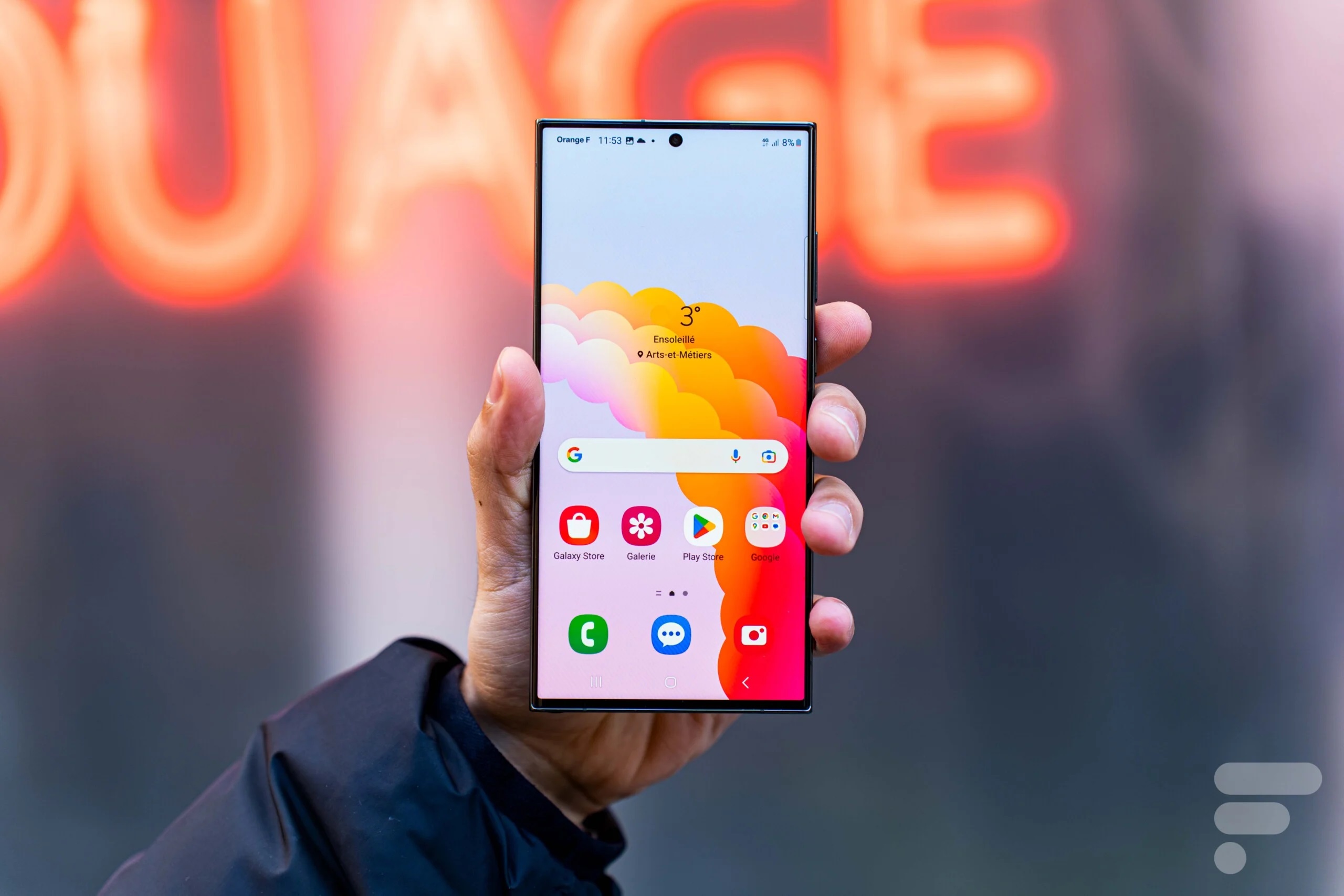
- Вимкніть пристрій. На телефонах Samsung Galaxy проведіть пальцем униз від правого боку екрана, щоб відкрити швидкі налаштування, потім клацніть значок живлення в правому верхньому куті. Натисніть "Вимкнути", потім знову натисніть його. На пристроях Pixel одночасно утримуйте кнопки живлення і збільшення гучності протягом декількох секунд, потім натисніть "Вимкнути". Коли екран стане чорним, зачекайте близько 10 секунд.
- Відкрийте меню відновлення Android. На телефонах Galaxy одночасно натисніть і утримуйте кнопки живлення і збільшення гучності та продовжуйте утримувати їх, поки телефон вмикається. На пристроях Pixel використовуйте кнопки живлення та зменшення гучності. Ви вийдете зі звичайного циклу завантаження і ввійдете в мінімалістичне меню параметрів. Сенсорне введення не працює на цьому екрані.
- Використовуйте клавіші регулювання гучності, щоб перейти до параметра "Очистити розділ кешу", потім використовуйте кнопку живлення, щоб вибрати його. З'явиться екран підтвердження. Використовуйте клавіші регулювання гучності, щоб перейти до пункту "Так", потім кнопку живлення для підтвердження. Тепер кеш буде очищено. У більшості випадків це займає всього кілька хвилин.
- Поверніться в меню відновлення. Використовуйте клавіші регулювання гучності, щоб вибрати Reboot System Now, і виберіть його за допомогою клавіші живлення.
Після того, як ваш телефон знову завантажиться, все буде готово.

Як усунути неполадки після оновлення ОС
У більшості випадків зазначені вище кроки допомагають пристрою Android працювати оптимально після оновлення. Однак у рідкісних випадках оновлення може піти не так, що призведе до проблем. Це не означає, що вам слід пропускати оновлення (якщо тільки ви не чули з надійного джерела, що останнє оновлення підтвердило наявність помилок). Існують кроки з усунення несправностей, які можна зробити, якщо щось піде не так.
Багато поширених проблем Android виникають, коли додаток негативно реагує на оновлення. Щоб дізнатися, чи є це причиною проблем, використовуйте вбудовану функцію безпечного режиму, вимкнувши телефон, виконавши зазначені вище дії. Потім увімкніть його як зазвичай, але утримуйте кнопку зменшення гучності, щойно з'явиться логотип Samsung на телефонах Galaxy або логотип Google на пристроях Pixel. Коли телефон увімкнеться, знайдіть слова "безпечний режим" у нижній частині екрана. Якщо їх там немає, вимкніть телефон і повторіть спробу. Якщо вони є, ви перебуваєте в безпечному режимі, в якому на телефоні не запускаються сторонні додатки. Якщо проблема, з якою ви зіткнулися, зникає в безпечному режимі, то причиною проблеми є завантажений вами додаток.
У разі, якщо проблема пов'язана з Wi-Fi або стільниковим зв'язком, скиньте налаштування мережі, перейшовши в Налаштування — Загальні налаштування — Скидання — Скидання налаштувань мобільної мережі, потім дотримуючись усіх інструкцій, щоб підтвердити скидання.
Якщо після виконання всього, що зазначено в цій статті, у вас виникли значні проблеми з продуктивністю, батареєю або системними додатками, останнім засобом має бути скидання пристрою до заводських налаштувань. Перед скиданням налаштувань Android вам потрібно знати, що ви втратите всі свої додатки, файли та налаштування. Якщо вам необхідно скинути налаштування, спочатку зробіть їхню резервну копію, якщо це можливо.
Раніше ми писали, що популярний додаток "зжирає" зарядку телефону. Google виявила, що додаток Instagram, який налічує 2 мільярди користувачів, став причиною швидкої розрядки акумулятора на деяких мобільних пристроях. Зокрема, проблема торкнулася смартфонів Google Pixel.