Оновлення Android 16: що потрібно зробити, щоб смартфон не "гальмував" після встановлення


Google нещодавно випустила нову версію операційної системи Android 16, яку вже почали отримувати смартфони Pixel і деякі інші пристрої. Він приніс поліпшення продуктивності, нові функції Material You та інші зміни, але їх буде складно відчути, якщо гаджет працює повільно.
З часом кешовані дані можуть накопичуватися, пошкоджуватися або просто застарівати, що може сповільнити роботу смартфона. Якщо гаджет уже надто повільний, то очищення кешів додатків і браузера може значно прискорити його роботу. Видання ZDNet пояснило, як зробити це перед оновленням до Android 16.
Як очистити кеш додатків Android
Інструкція загалом підходить для будь-якого пристрою Android, хоча точні кроки можуть трохи відрізнятися залежно від виробника.
Звільнити місце через Google Files
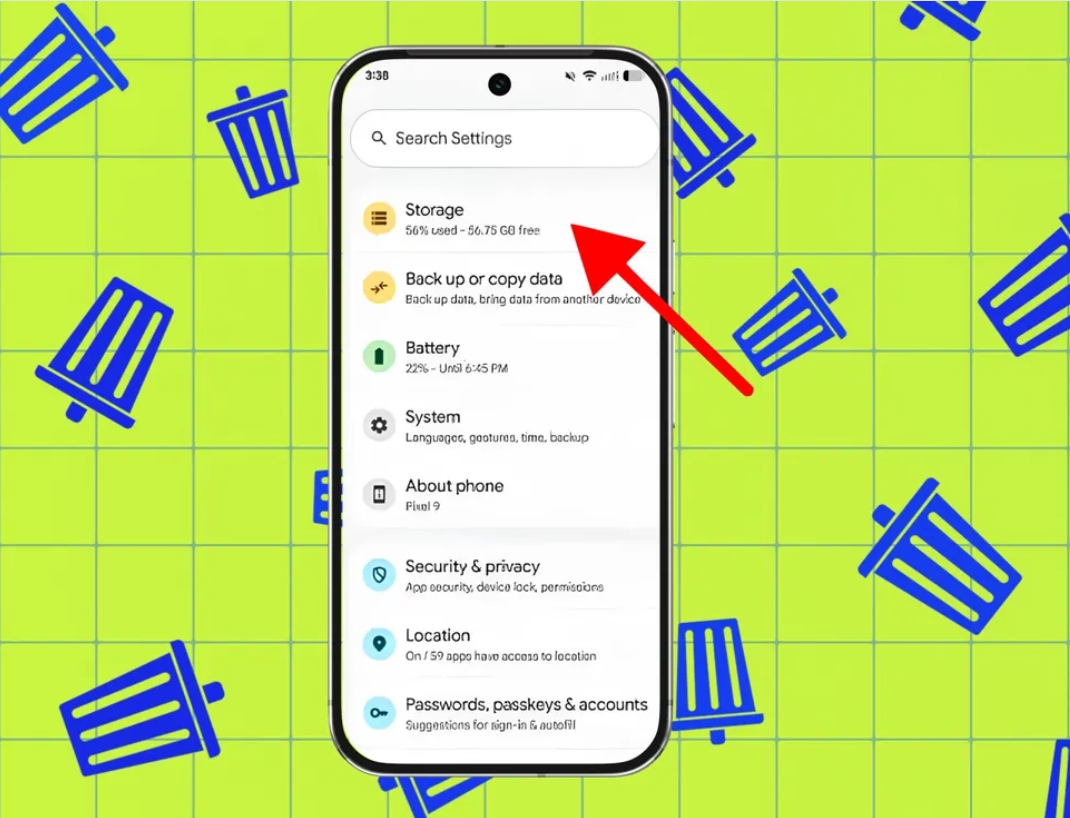
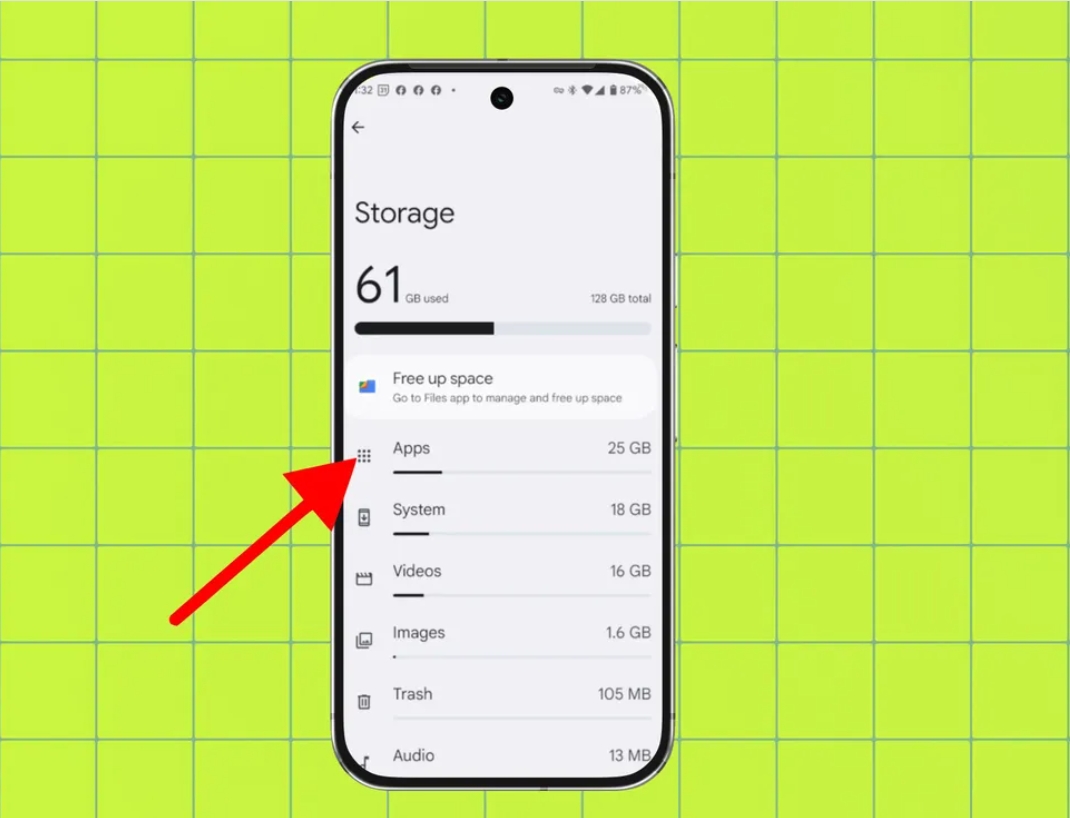
Спочатку варто переглянути всі встановлені додатки. Для цього потрібно відкрити "Налаштування", перейти в "Сховище" і натиснути "Додатки". Якщо не виходить знайти спеціальний запис "Застосунки", то варто використати пошук по "Налаштуваннях", щоб швидко його знайти.


Також у меню "Сховище" деякі пристрої Android тепер пропонують "Звільнити місце" через додаток Google Files. Щоб скористатися цим, потрібно відкрити "Файли", натиснути на три смуги у верхньому лівому кутку і вибрати "Очистити". Рекомендується переглянути кожну пропозицію системи і видалити всі файли, які більше не потрібні, наприклад, невикористовувані додатки, великі файли, дублікати.
Очистити кеш окремих додатків
Можна натиснути на будь-який встановлений додаток, потім вибрати в меню налаштувань "Сховище і кеш" і натиснути "Очистити кеш". Варто враховувати, що це повністю скине всі налаштування цього додатка.
Те саме можна повторити для всіх додатків, які використовують багато місця. Варто почати з додатків, які споживають багато даних, таких як соціальні мережі або потокові сервіси.
Крім того, наразі в меню додатків деякі версії Android дають змогу легко побачити, які додатки займають найбільше місця. Для цього потрібно знайти меню з трьома крапками в правому верхньому кутку і вибрати опцію "Сортувати за розміром".

Як очистити кеш Chrome
Відкрити Chrome, натиснути на меню з трьома крапками — "Історія" — "Очистити дані браузера". У розділі, що відкрився, потрібно вибрати період, за який можна видалити непотрібні дані, поставити галочку біля "Кешировані зображення і файли" і будь-яких інших вподобаних варіантів, а потім натиснути "Очистити дані".


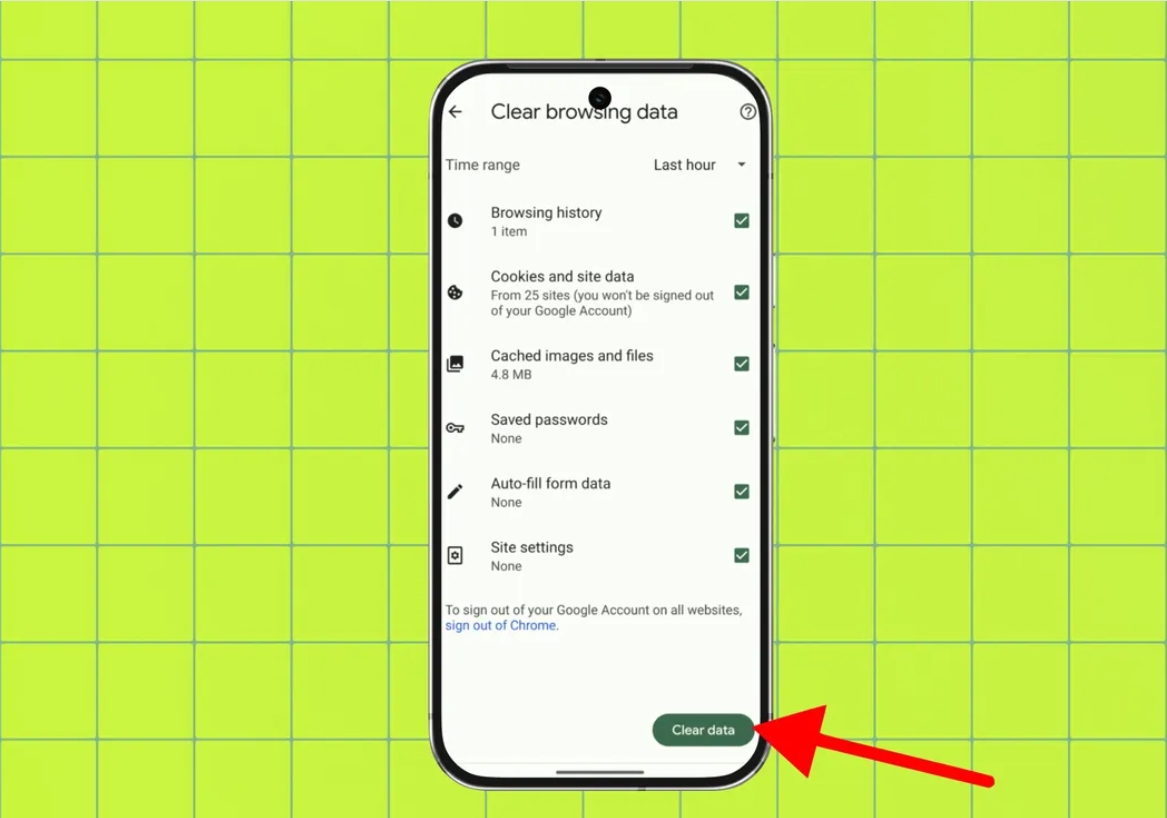
Кожна опція пояснює, що вона робить і як вона впливає на досвід користувача. Наприклад, очищення файлів cookie і даних сайту призведе до виходу з багатьох або всіх веб-сайтів, а очищення кешованих зображень і файлів може призвести до того, що Chrome завантажуватиме зображення повільніше під час наступного відвідування сайту, хоча це тимчасово.
У нових версіях Chrome для Android є простіший спосіб. Натискання кнопки меню відображає опцію під назвою "Очистити дані про перегляд". При виборі цього пункту з'явиться спливаюче вікно з проханням очистити дані про перегляд за певний період. Якщо вибрати "Додаткові параметри", то система одразу перенесе на екран "Дані про перегляд", де можна вибрати дані для видалення і вибрати часовий діапазон.
Раніше писали, які функції варто відключити на Android 16. Багато з них прискорюють розрядку акумулятора або знижують загальну продуктивність.