Не викидаєте старий ноутбук: 5 ефективних способів його використання (фото)


Старий робочий комп'ютер можна використовувати для різних корисних функцій, як-от зовнішнє сховище, відеодзвінки, точки доступу Wi-Fi і багато іншого.
Щоб зменшити кількість електронних відходів, найкраще утилізувати застарілу електроніку, а не просто викидати її в сміття. Але також старий робочий настільний комп'ютер або ноутбук можна використовувати для найрізноманітніших продуктивних завдань, пише bgr.com.
Зовнішнє сховище
Фізичних носіїв даних, таких як флеш-накопичувачі та зовнішні жорсткі диски, ніколи не буває достатньо. Хмарні резервні копії, звісно, корисні, але наявність фізичного накопичувача під рукою для зберігання конфіденційних документів і швидкого доступу до файлів життєво важлива для будь-кого, хто працює з комп'ютером. Якщо у вас є старий комп'ютер, який трохи повільний, але все ще зберігає дані без помилок, ви можете використовувати його як виділене фізичне сховище.
Складність полягає в тому, що ви не можете просто під'єднати двосторонній USB-кабель до обох комп'ютерів і переміщати файли, як це робиться зі справжнім зовнішнім жорстким диском. Однак ви можете придбати спеціальний кабель для передачі даних, наприклад, Plugable USB 3.0 Transfer Cable. Ці кабелі постачаються з програмним забезпеченням, яке можна встановити на обидва ПК для спрощення передавання та синхронізації даних. Як альтернативу можете під'єднати старий комп'ютер до маршрутизатора через кабель Ethernet, а потім налаштувати мережеву папку загального доступу для комп'ютера, яким ви постійно користуєтеся. Це дасть змогу надсилати файли через домашню мережу з одного ПК на інший, хоча швидкість передавання файлів залежатиме від швидкості мережі.

Точка доступу Wi-Fi
Для тих, хто працює з дому, стабільне інтернет-з'єднання — це необхідність. Найкращий варіант у такій ситуації — під'єднати робочий комп'ютер безпосередньо до маршрутизатора. Якщо з якоїсь причини ви не можете розмістити свій поточний робочий комп'ютер у зоні дії маршрутизатора, можливо, вдасться перетворити старий комп'ютер на точку доступу або підсилювач сигналу.
Якщо на старому робочому комп'ютері встановлено Windows 10 або 11, можете використовувати його налаштування мережі та інтернету. У налаштуваннях знайдете перемикач "Мобільна точка доступу", який можна активувати, щоб зробити інтернет комп'ютера доступним для інших пристроїв із підтримкою Wi-Fi. Швидкість інтернету, яку ви отримаєте, може бути не такою високою, як під час прямого підключення до маршрутизатора, але вона безумовно забезпечить доступ в інтернет.
Якщо налаштування Windows не працюють, варто встановити на старий комп'ютер спеціальну програму для спільного використання мережі, наприклад Connectify, використовуючи основну мережу як резервний канал для створення додаткової мережі. За використання Connectify потрібно платити, але з'єднання може бути швидшим і надійнішим за високого навантаження.

Оптимізація комп'ютера для відеодзвінків
Незалежно від того, працюєте ви в офісі чи вдома, відеодзвінки завжди надходять. Такі програми, як Google Meet і Zoom, значно спростили проведення телеконференцій, хоча вони можуть споживати значну обчислювальну потужність і пропускну здатність, що робить їх використання незручним під час роботи. Якщо у вас є старий робочий комп'ютер, ви можете розділити обов'язки, зберігши важливу роботу на основній системі та делегувавши телеконференції старому комп'ютеру.
Це досить легко зробити; все, що потрібно, це веб-камера, мікрофон, веб-браузер і обраний вами додаток для телеконференцій. Щоб оптимізувати свій комп'ютер, ви можете або вручну видалити непотрібні файли та програми зі старого комп'ютера, або виконати чисту інсталяцію операційної системи, залишивши тільки веб-браузер для завантаження та встановлення програми для відеочату. Коли настане час відповісти на дзвінок, ви можете увімкнути старий комп'ютер, не вимикаючи при цьому свою роботу на основному комп'ютері.

Навчальний комп'ютер
Старий комп'ютер може стати чудовою можливістю для створення спеціалізованого навчального ПК. Ви можете оптимізувати стару систему, щоб вона слугувала ізольованим навчальним середовищем для нових співробітників.
Ви можете виконати чисту установку ОС, видаливши всі непотрібні файли і програми, а потім встановити на комп'ютер тільки необхідні утиліти для виконання роботи, такі як Microsoft Office або інше пропрієтарне програмне забезпечення та інтерфейси, які вимагає ваша сфера діяльності. Це може слугувати безпечним середовищем навчання, де жодні інші програми не будуть потенційно заважати роботі, а важливі дані не будуть доступні учню.




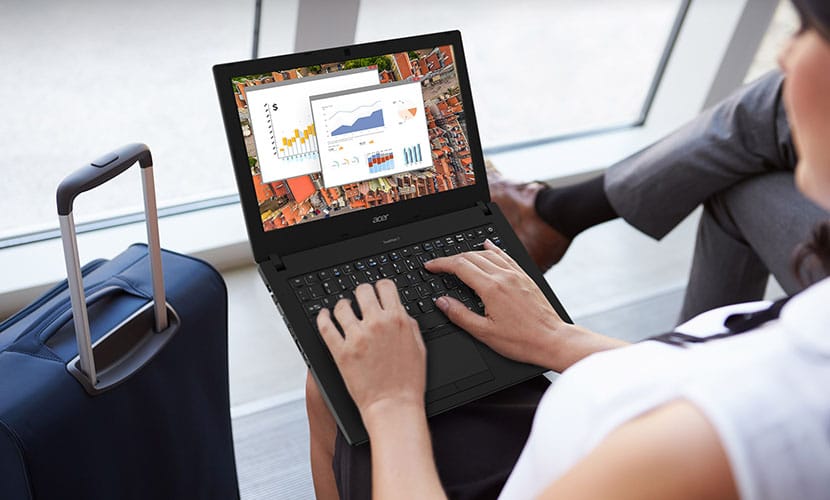
Резервний варіант на випадок надзвичайних ситуацій або поїздок
Навіть сучасні комп'ютери не застраховані від раптових, випадкових збоїв. Тому може бути корисно підтримувати свій старий комп'ютер у робочому стані на випадок надзвичайної ситуації на роботі.
Поки ваш старий комп'ютер все ще працює справно і може підключатися до інтернету, ви можете використовувати його для будь-яких робочих цілей. Навіть якщо ваша система вже не дуже хороша, ви будете раді, що вона у вас була, якщо ваш основний пристрій повністю вийде з ладу.
Якщо ви спеціально шукаєте хорошу функціональність для старого ноутбука, то його корисно мати під рукою на випадок, якщо вам знадобиться терміново вирушити в поїздку, чи то по роботі, чи то з особистою метою, особливо якщо ви хочете зберігати конфіденційні робочі файли вдома. Оскільки ви не завжди можете закінчити всю роботу до від'їзду, функціональний робочий ноутбук стане в нагоді вам для виконання завдань в аеропорту.
Раніше ми писали про 5-ть популярних додатків, які сильно розряджають батарею смартфона. Деякі популярні додатки споживають більше заряду батареї, ніж інші. Варто обмежити їхню фонову активність, вважають аналітики Elevate.