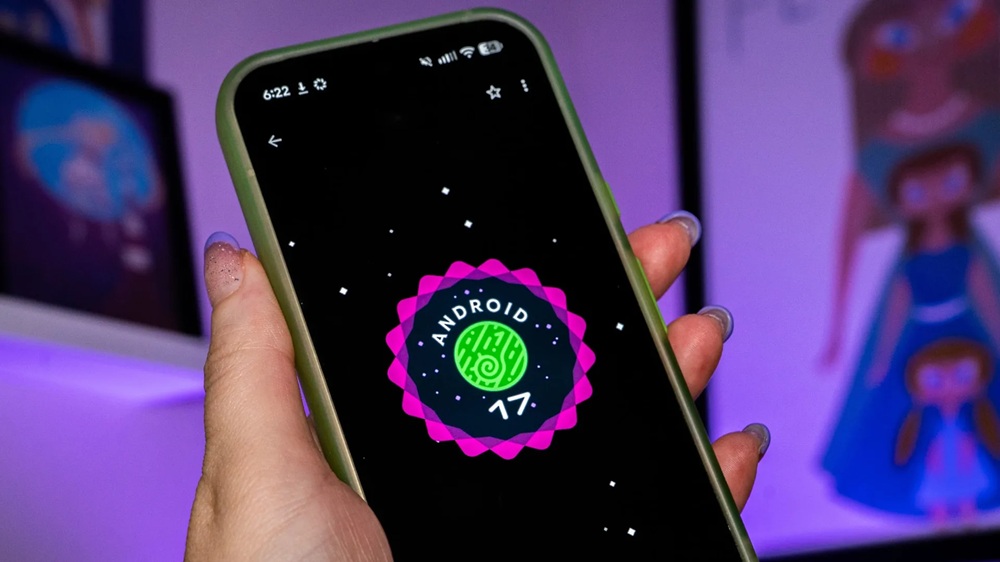
Що може нова ОС Android 17: 5 речей, про які ви точно не знали (фото)


Android 17 пропонує ще більше зручних налаштувань та інструментів, які ви, можливо, пропустили. Ось п’ять із них…
Android 17 розширив можливості Gemini Intelligence, запровадив послугу інтелектуального конвертера мови Rambler, Pause Point — функцію, яка додає навмисну паузу під час користування пристроєм, яскравіші емодзі, вбудовану стабілізацію відео в Instagram та покращену передачу даних з iOS на Android. Але крім цих основних переваг, є ще кілька інших — не менш корисних, пише bgr.com.
Регулювання гучності Gemini
За замовчуванням Gemini використовує динаміки пристрою, і якщо вам це не подобалося, то доводилося регулювати гучність вручну щоразу, коли ви розмовляли з ШІ-помічником. В Android 17 цього більше не доведеться робити, оскільки є можливість налаштувати гучність Gemini незалежно від звичайної гучності мультимедіа:
- Запустіть додаток "Налаштування".
- Перейдіть до розділу "Звук і вібрація".
- Перетягніть повзунок під "Гучність Асистента" на бажаний рівень. Ви почуєте попередній перегляд рівня гучності, тому можете змінити його за потреби.
Якщо цей або інший голосовий помічник увімкнено, кнопки регулювання гучності також можна використовувати для регулювання гучності помічника. Натисніть кнопку збільшення або зменшення гучності, і поруч зі звичайною шкалою гучності з’явиться повзунок. Ви зрозумієте, який з них який, оскільки гучність голосового помічника позначена значком спливаючого вікна чату. Ви можете або продовжувати натискати кнопку гучності, або переміщати повзунок на екрані, щоб відрегулювати гучність. Майте на увазі, що цей окремий повзунок гучності відображатиметься лише під час розмови з Gemini або обраним вами голосовим помічником. В іншому випадку при натисканні кнопки гучності ви побачите лише звичайний регулятор гучності.

Відкриття додатків у вигляді спливаючого вікна
У підтримуваних додатках, таких як Facebook Messenger, не доведеться перемикатися між активними додатками, щоб читати повідомлення друзів і відповідати на них. Ви просто натискаєте на спливаюче вікно чату, яке залишається поверх екрана незалежно від того, який додаток ви відкриваєте. Це зручна функція, особливо для тих, хто працює в багатозадачному режимі. Тепер Android 17 забезпечує таку саму зручність для всіх встановлених додатків, дозволяючи перетворити будь-який із них на спливаюче вікно.
Щоб відкрити додаток у вигляді спливаючого вікна, достатньо натиснути й утримувати іконку додатка (на головному екрані або в меню додатків) та вибрати іконку спливаючого вікна, яка виглядає як прямокутник із маленькою крапкою. Якщо ви не бачите відразу опцію спливаючого вікна, спочатку перейдіть у "Дії". Додаток одразу ж перетвориться на плаваюче вікно з іконкою додатка у вигляді спливаючого вікна. Потім ви можете користуватися додатком як зазвичай, хоча вікно, звісно, буде трохи меншим, ніж зазвичай.
Щоб закрити спливаючі вікна, просто торкніться піктограми програми у вигляді спливаючого вікна або проведіть пальцем вгору від нижнього краю спливаючого вікна. Щоб повністю закрити будь-яке з спливаючих вікон, перетягніть іконку додатка до позначки "X" внизу екрана. Ви все ще можете знову відкрити будь-яке нещодавно закрите спливаюче вікно, натиснувши на іконку плюса. Як і у випадку зі спливаючими вікнами чату, режим спливаючих вікон Android 17 підтримує кілька додатків. Вони розташовуватимуться один над одним, що дасть змогу перемикатися між будь-яким спливаючим вікном додатка, яке ви хочете переглянути. Ви також можете вільно переміщувати всі згорнуті спливаючі вікна в будь-яке зручне для вас місце.

Зміна темної теми для кожного додатка
Опція "Розширена темна тема" призначена для примусового переключення додатків, що працюють лише у світлому режимі, у темний режим. Тепер темна тема застосовується до всіх додатків, які не мають вбудованого темного режиму.
В Android 17 ви можете вибрати, які програми, що працюють лише у світлому режимі, використовуватимуть темну тему. Таким чином, якщо ви бажаєте, щоб додаток працював у світлому режимі, ви можете виключити його зі списку. Щоб скористатися вдосконаленою функцією "Розширена темна тема", виконайте такі дії:
- У налаштуваннях відкрийте "Дисплей" і натисніть на нього.
- У розділі "Зовнішній вигляд" натисніть "Темна тема".
- Увімкніть опцію "Використовувати темну тему".
- Виберіть "Розширений" у списку параметрів.
- Щоб застосувати темний режим лише до певних програм, натисніть значок шестерні поруч із "Розширеним".
Потім ви побачите список усіх ваших додатків, навіть тих, які вже мають темний режим. Увімкніть перемикач для тих додатків, які ви хочете переглядати в темному режимі. Запустіть додаток і перевірте, чи все виглядає правильно. Якщо додаток все ще перебуває у світлому режимі або виглядає некоректно з інвертованими зображеннями, він може бути несумісний із функцією розширеного режиму. Якщо ви увімкнули розширену темну тему для додатка, який має вбудований темний режим, і він виглядає неправильно, вимкніть розширену темну тему для цього додатка та використовуйте замість неї його власний темний режим.

Відображення селфі-відео під час запису екрана
Функція "Реакції екрану" дозволяє розпочати запис селфі, одночасно записуючи екран. Це може стати в нагоді, коли ви хочете поділитися своєю реакцією на щойно завантажений новий додаток або показати глядачам, як створювати власні емодзі.
Функція зйомки селфі не є чимось абсолютно новим для телефонів на базі Android. Насправді це одна з функцій пристроїв Samsung Galaxy та Motorola. Але на відміну від існуючих ефектів накладання на відеоселфі, в Android 17 ваше обличчя не просто розміщується в маленькому колі. Натомість ця функція йде далі й видаляє фон, ніби ви використовуєте зелений екран. Таким чином, на записі залишається лише ваше обличчя (та обличчя будь-якої іншої людини, яка долучиться).
Інструкція з використання Screen Reactions на Android 17:
- Відкрийте панель швидких налаштувань, проведіть пальцем вниз від верхнього краю екрана.
- Натисніть "Запис екрана".
- У спливаючому вікні, що відкрилося, переконайтеся, що вибрано параметр "Весь екран". Ви не можете записувати відео селфі під час запису екрана для окремих додатків.
- Увімкніть параметр "Показати селфі-камеру". Це автоматично увімкне запис з мікрофона.
- Щоб додати суцільний колір фону до вашого селфі-відео, натисніть значок палітри поруч із кнопкою "Старт" і виберіть один із попередньо встановлених кольорів.
- Коли будете готові, натисніть "Старт", щоб розпочати запис.
Ваше обличчя тепер з'явиться на екрані. Щоб змінити його розмір, просто зведіть або розведіть пальці. Ви також можете перетягнути накладку в будь-яке місце на екрані.


Редагування відповідей у панелі сповіщень
Функція "Швидкі відповіді" в Android 17 тепер не надсилає запропоновані відповіді контакту автоматично. Натомість обрана відповідь відкривається у невеликому текстовому полі після натискання на неї. Тут ви можете редагувати автоматично згенерований текст, додавати свої думки або видаляти його, щоб написати щось абсолютно нове. Коли будете готові, натисніть кнопку "Надіслати". Ця функція працює в будь-якому месенджері, що підтримує запропоновані відповіді на Android, зокрема в Google Messages, WhatsApp та Slack.
Раніше ми писали про те, що означають літери S, A, Z, M у назвах смартфонів Samsung Galaxy. Літерні позначення допоможуть покупцям зорієнтуватися у різноманітті смартфонів Samsung і дадуть змогу зрозуміти, на що можна розраховувати перед тим, як зробити покупку.