Що робити, якщо смартфон раптом почав працювати гірше, ніж раніше


Велике оновлення ОС Android часто вводить нові параметри. Оновлення можуть повернути приховані або випущені з уваги функції на телефоні за замовчуванням без повідомлення і змінити поведінку пристрою, що може вплинути на його роботу. Експерти розповіли які ключові налаштування варто перевірити.
Про це пише видання androidpolice.com.
У цьому посібнику розглядаються налаштування, які слід переглянути, щоб користувачі могли використовувати нові функції, уникати "сюрпризів" і підтримувати роботу телефону в зручному для них режимі.
Перегляд дозволів додатків після кожного оновлення Android
Оновлення Android 16 можуть додавати нові налаштування дозволів або скасовувати їх, щоб надати більше контролю.
Використовуйте панель конфіденційності та переконайтеся, що дозволи кожної програми відповідають вашим уподобанням. Аналогічним чином, перевірте налаштування місця розташування після оновлення. Оновлення Android можуть принести нові налаштування місця розташування. Наприклад, Android 12 представив приблизні дозволи місця розташування, дозволяючи додаткам отримувати доступ до даних про місцезнаходження в межах певної області замість точних координат.
Переконайтеся, що блокування екрана все ще активне
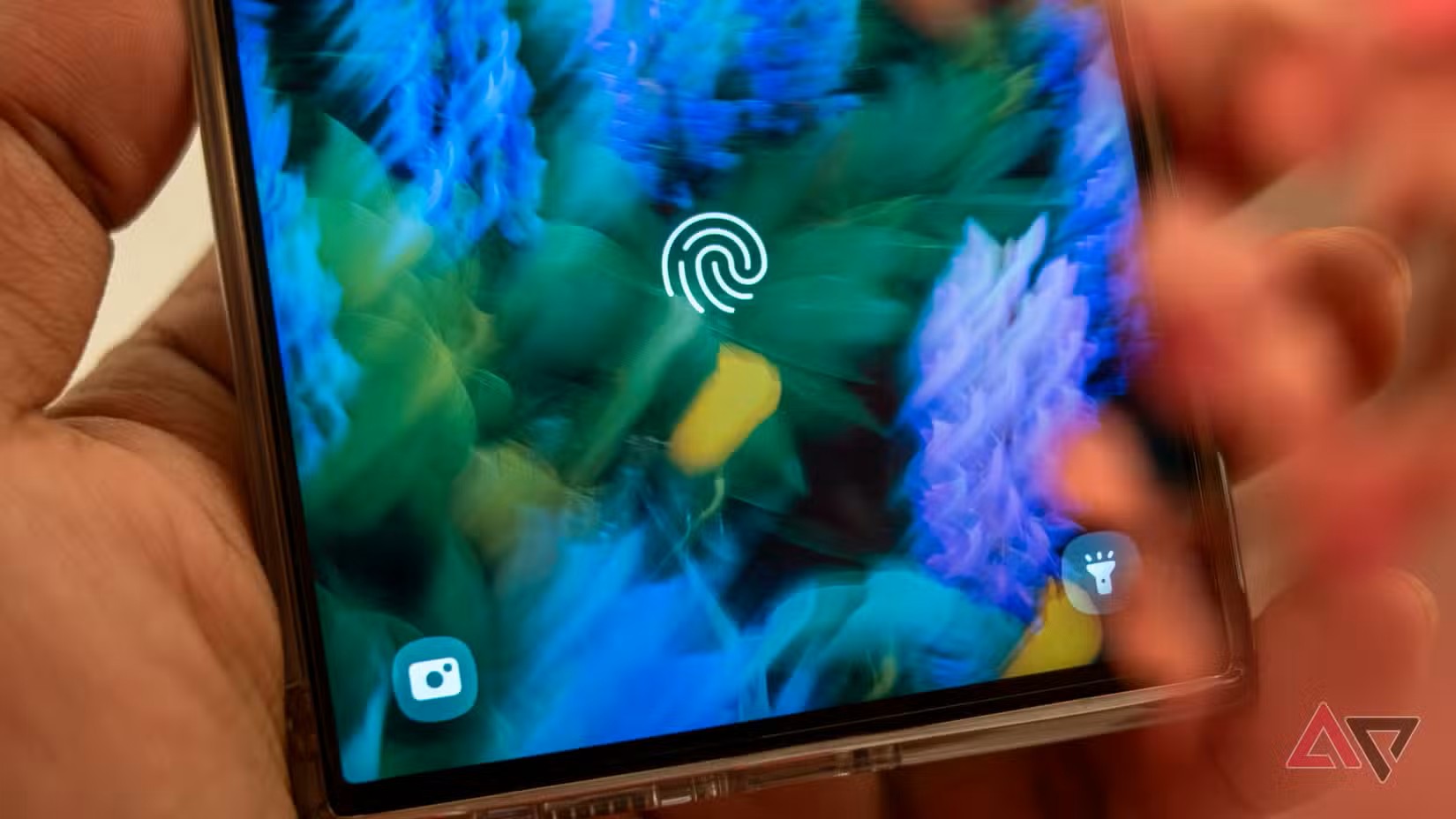
Перевірте, чи правильно працює блокування екрана. Оновлення можуть видалити вашу біометричну автентифікацію і змусити повторно сканувати відбиток пальця або обличчя. Потім перевірте налаштування сповіщень на екрані блокування, оскільки оновлення можуть додавати нові параметри відображення сповіщень на екрані блокування.
Також варто перевірити, чи додало оновлення нові функції, як-от поліпшені ярлики або віджети екрана блокування.

Вивчіть нові параметри безпеки та конфіденційності
Оновлення Android можуть представляти нові функції безпеки, на які варто звернути увагу. Android 15 принесла безліч функцій безпеки, таких як Private Space. Android 14 принесла налаштування, як-от "Дозволити розблокування за обличчям тільки для застосунків", але не для розблокування телефону.
Інший приклад — Enhanced PIN Privacy, яка приховує цифри, які ви натискаєте на екран, для кращого захисту. Ви також можете знайти поліпшені налаштування шифрування, які забезпечують більш надійний захист даних.
Перевірте наявність нових опцій у часто використовуваних додатках
Оновлення додатків, як правило, є хорошою практикою, але це важливо після великого оновлення ОС. Розробники додатків випускають оновлення, щоб забезпечити сумісність з останньою версією Android. Застарілі додатки можуть працювати неефективно або неправильно, спричиняючи збої або розрядку батареї в новій системі.
Відкрийте Google Play Store, виберіть "Керування додатками та пристроєм" і натисніть "Оновити все". Потім відкрийте часто використовувані додатки, щоб подивитися, чи змінило що-небудь оновлення.
Пошук нових інструментів спеціальних можливостей у налаштуваннях
Android підтримує кілька функцій спеціальних можливостей, а оновлення додають нові параметри. Наприклад, в Android 12 додано функцію Extra Dim, яка дає змогу затемнювати екран нижче мінімальної яскравості для темних приміщень. В Android 13 додано параметри Notification Flash і Screen Flash для сповіщень, які блимають підсвічуванням камери або екраном для сповіщень, щоб допомогти користувачам із проблемами слуху.
Останні оновлення Android продовжують покращувати функції спеціальних можливостей за допомогою штучного інтелекту. Після кожного оновлення заходьте в "Налаштування" — "Спеціальні можливості", щоб дізнатися, чи варто вмикати нові функції.

Слідкуйте за новими доданими додатками
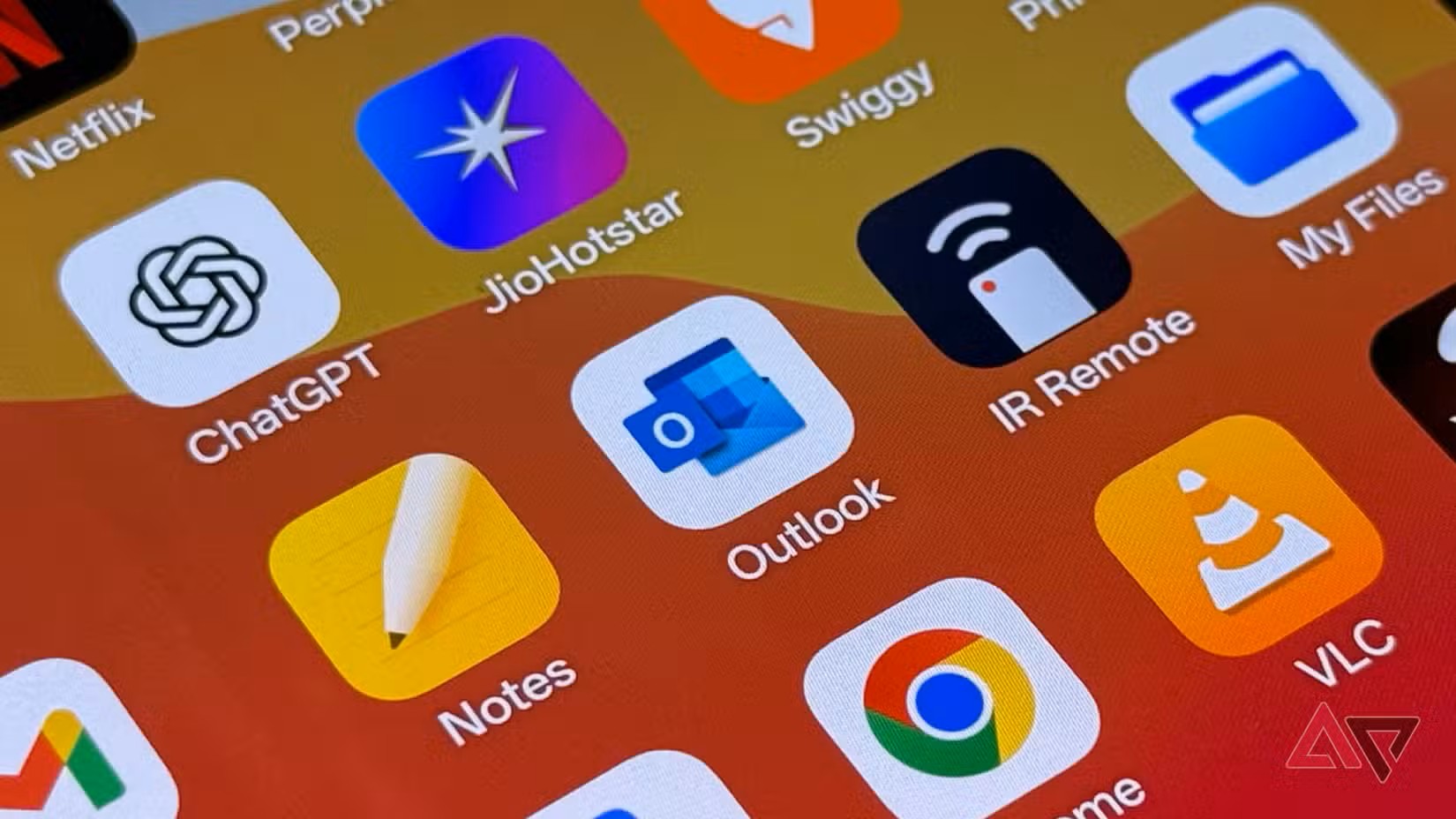
Деякі телефони встановлюють нові додатки під час оновлення системи, часто від виробника або оператора мобільного зв'язку. Після оновлення ви можете помітити незнайомі додатки, наприклад, новий додаток для нотаток від OEM або партнерської служби.
Видаліть усе, що ви не впізнаєте або більше не потрібно. Це також звільнить сховище і скоротить фонову активність, що поліпшить загальну продуктивність телефону
Повторно перевірте додатки за замовчуванням
Оновлення системи може скинути додатки за замовчуванням. Перейдіть у "Налаштування" — "Застосунки" — "Застосунки за замовчуванням" або "Налаштування" — "Застосунки та сповіщення" — "Застосунки за замовчуванням", щоб перевірити бажані значення за замовчуванням. Перевірте значення за замовчуванням для браузера, телефону (набір номерів), SMS, розумного помічника. Якщо ви встановили сторонній додаток як додаток за замовчуванням, підтвердіть, що він залишається за замовчуванням, або повторно виберіть його.
Перевірте налаштування повідомлень на предмет нових змін
Оновлення Android нерідко вносять незначні зміни в повідомлення. Наприклад, в Android 12 з'явилася функція приховування беззвучних сповіщень з рядка стану, щоб все було чистіше. Android 11 привнесла сповіщення, пов'язані з розмовами, даючи змогу позначати чати як пріоритетні, щоб вони завжди відображалися у верхній частині панелі сповіщень і могли виходити за рамки "Не турбувати".
Хоча вони здебільшого автоматичні, перевірте, чи є пов'язані з ними налаштування, які ви можете налаштувати. Більшість із них знаходяться в розділі "Налаштування" — "Повідомлення" і їх варто переглядати після кожного оновлення системи.
Повторіть налаштування підключення для нових функцій
Перегляньте "Налаштування" — "Мережа та Інтернет" або "Підключення", щоб дізнатися, чи не змінилося що-небудь з моменту останнього оновлення. Ви можете знайти перемикачі для нових параметрів, таких як "Адаптивне підключення", яке було представлено в Android 11 на деяких пристроях Google Pixel і підтримуваних пристроях.
Зміни користувацького інтерфейсу
Великі оновлення Android часто вносять помітні зміни в макет користувацького інтерфейсу, які впливають на те, як ви взаємодієте зі своїм пристроєм. Наприклад, Android 13 представив перероблений медіаплеєр у шторці повідомлень і на екрані блокування. Він має більші обкладинки альбомів і хвилясту смугу виконання. Оновлення також додало можливість перемикання між компактним і великим годинником на екрані блокування.
Очікується, що Android 16 піде далі з переробленою панеллю швидких налаштувань, яка підтримує зміну розміру плиток і сміливіший вигляд Material 3.
Ці візуальні оновлення можуть не всім підійти до смаку, і виробники іноді дозволяють скасувати ці зміни. Тому варто перевірити налаштування після оновлення.
Перевірте наявність нової навігації, жестів і сполучень клавіш
Систему навігації необхідно перевірити після великого оновлення Android. Згадайте, як Android 10 замінила класичну навігацію з трьома кнопками на управління жестами. Якщо це оновлення принесло схожі зміни, вам, можливо, доведеться повчитися.
Перейдіть у "Налаштування" — "Система" — "Жести" — "Системна навігація", щоб дізнатися, які параметри доступні та чи були додані нові.
Перебуваючи в меню "Жести, перевірте, чи додало оновлення будь-які нові поєднання клавіш, наприклад "Підняти для пробудження" або "Перевернути для вимкнення звуку". Вони можуть бути вимкнені за замовчуванням після оновлення, тому активувати ті, які підходять вашому робочому процесу, — хороша ідея.
Раніше ми писали, що новий чип для смартфонів Xiaomi конкурує зі Snapdragon і MediaTek.