Корисні комбінації клавіш, про які ви не знали: робота за комп'ютером не буде колишньою


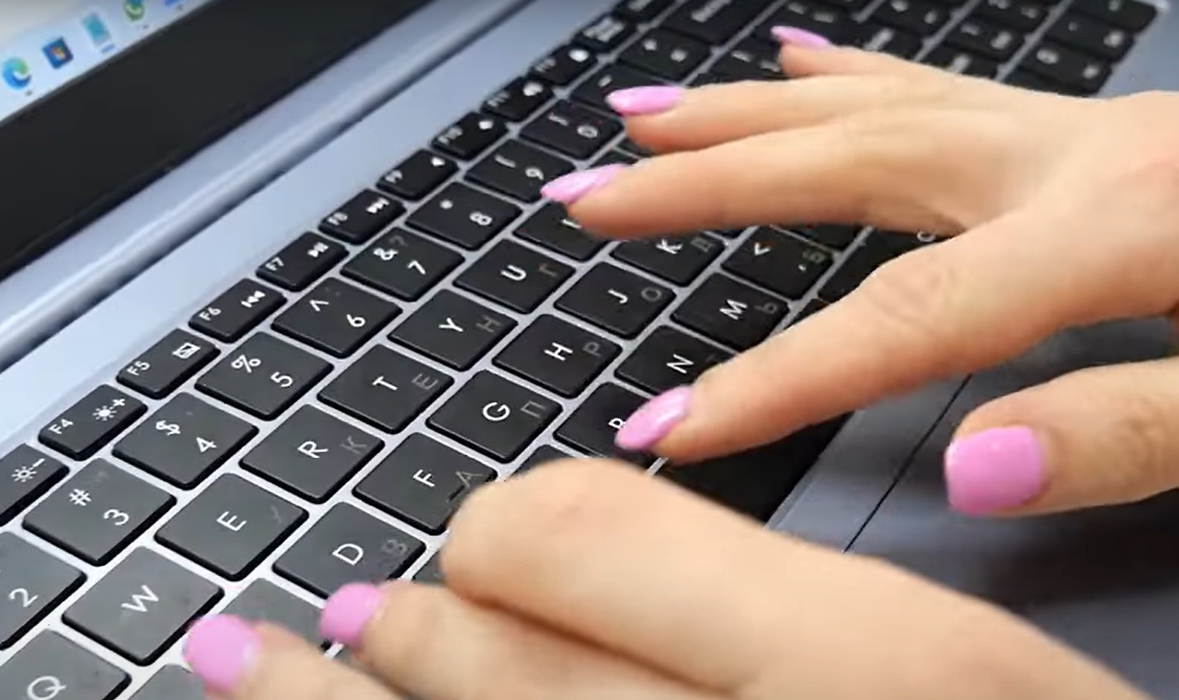
Більшість людей знають лише найбільш базові сполучення клавіш, такі як CTRL + C для копіювання тексту. Однак Windows пропонує набагато більше комбінацій для зручної роботи.
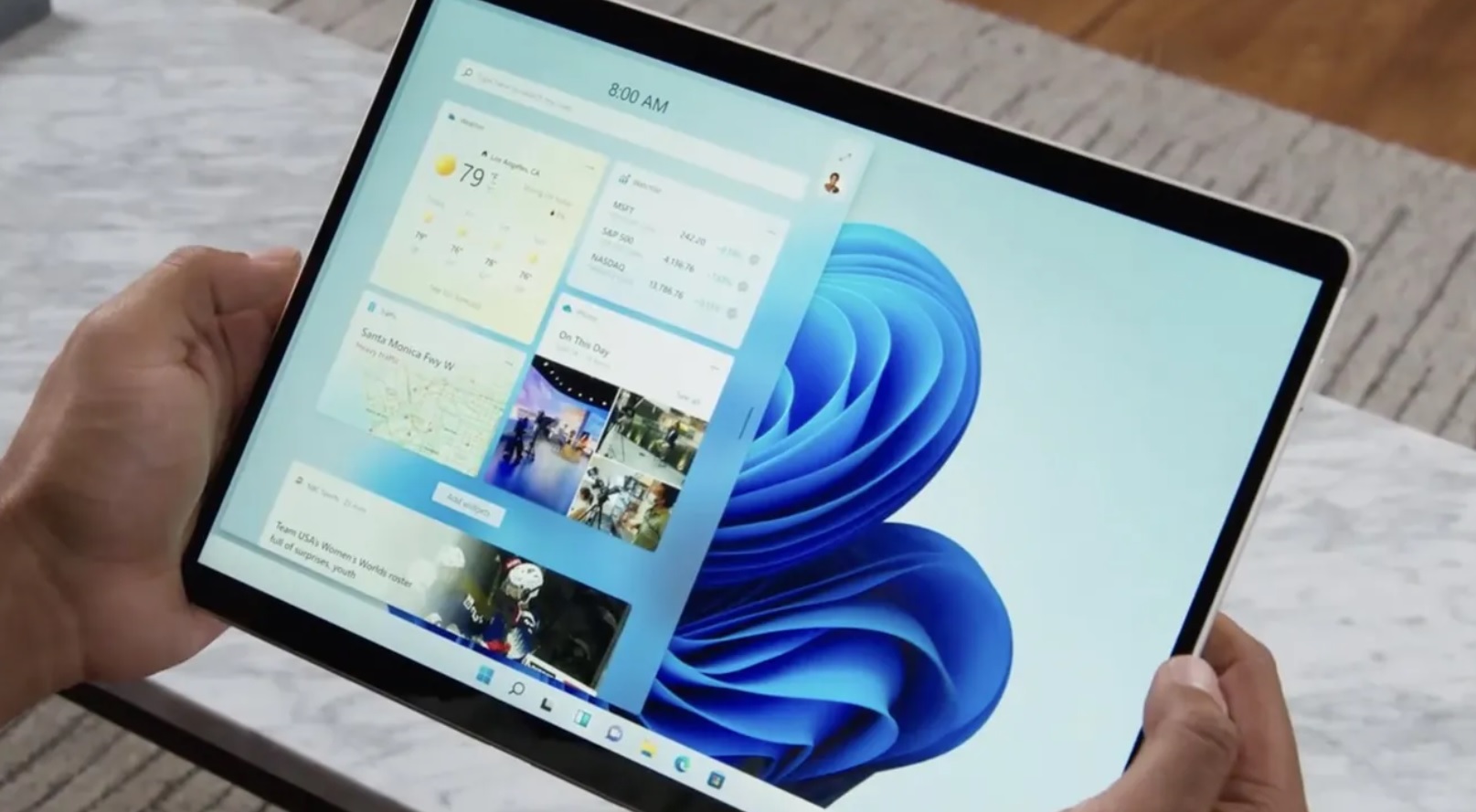
Комбінації клавіш у Windows 11 можуть допомогти підвищити загальну продуктивність завдяки меншій кількості кліків та швидшій навігації. Фокус зібрав низку корисних поєднань, які варто знати.
Продуктивність
Комбінації клавіш, пов’язані з продуктивністю, є найбільш вживаними у повсякденному користуванні комп’ютером. Майже всі знають, що натисканням Ctrl + C можна копіювати виділений текст або файл, а Ctrl + V дозволяє вставити щойно скопійований текст, проте є й інші зручні сполучення.
Комбінації клавіш для кращої продуктивності:
- Ctrl + C — копіювати виділений текст або файл;
- Ctrl + V — вставити щойно скопійований текст та зберігає форматування тексту;
- Ctrl + Shift + V — вставити скопійований текст, але форматування буде видалено;
- Win + V — відкрити "Буфер обміну", який містить список раніше скопійованого тексту;
- Ctrl + X — вирізати виділений елемент;
- Ctrl + Z — скасувати останню дію;
- Ctrl + Y — повторити щойно скасовану дію;
- Ctrl + F — відкрити інструмент пошуку, що дозволяє шукати певні слова або фрази;
- Ctrl + A — виділити кожен елемент у вікні або текст у документі;
- Ctrl + S — зберегти роботу;
- Ctrl + Backspace — видалити попереднє слово;
- Ctrl + Delete — видалити наступне слово.

Спеціальні можливості
У Windows 11 є комбінації клавіш для спеціальних можливостей, які спрощують використання операційної системи. Ці комбінації допомагають людям з обмеженими можливостями пересування або станами, які можуть обмежувати використання Windows. Однак будь-хто може використовувати їх, щоб спростити свою роботу.
Комбінації клавіш для спеціальних можливостей:
- Win + Plus (+) — активувати інструмент "Лупа" та автоматично збільшити масштаб екрана;
- Win + Minus (-) — зменшити масштаб, коли активовано інструмент "Лупа";
- Win + Ctrl + Enter — запустити функцію "Оповідач", яка перетворює текст в мовлення, усно описуючи те, що відбувається на екрані;
- Ctrl + E — відкрити рядок пошуку;
- лівий Shift + лівий Alt + Print Screen — перемикнути режим високої контрастності для легшого читання;
- лівий Shift + лівий Alt + Num Lock — перемикнути клавіші миші, щоб керувати курсором за допомогою цифрової клавіатури;
- Win + Ctrl + C — увімкнути/вимкнути кольорові фільтри, такі як відтінки сірого;
- Win + U — відкрити меню "Спеціальні можливості" у налаштуваннях;
- Win + Ctrl + O — відкрити екранну клавіатуру.

Навігація
Знання потрібних сполучень клавіш дозволяє переміщатися між різними програмами у Windows 11, не відриваючи рук від клавіатури. Ця група комбінацій особливо корисна для тих, хто виконує багато завдань одночасно.
Комбінації клавіш для швидкої навігації:
- Ctrl + Alt + Tab — показати всі відкриті програми;
- Win + S — відкрити пошук Windows;
- Win + Tab — відкрити вікно завдань, щоб побачити всі відкриті вікна та всі відкриті робочі столи;
- Win + D — приховати всі вікна на робочому столі;
- Win + стрілка вліво або вправо — прив’язати поточне вікно до тієї сторони екрана, на яку вказує стрілка;
- Win + стрілка вгору — максимізувати вікно;
- Win + стрілка вниз — згорнути вікно;
- Win + Ctrl + D — створити новий робочий стіл;
- Win + Ctrl + F4 — закрити робочий стіл;
- Win + цифра — відкрити програму на панелі завдань, закріплену за цією цифрою.

Керування файлами
Файловий провідник Windows 11 має власний набір комбінацій клавіш. Завдяки цим комбінаціям користувачам не потрібно клацати правою кнопкою миші по меню або перетягувати елементи, що спрощує керування документами.
Комбінації клавіш для керування файлами:
- Win + E — відкрити "Провідник файлів";
- F2 — перейменувати вибраний файл або папку;
- F3 — відкрити рядок пошуку для знаходження файлів;
- F4 — вибирати адресний рядок угорі;
- F5 — оновити вікно;
- F6 — перемикнутися між частинами активного вікна;
- Shift + Delete — безповоротно видалити елемент;
- Shift + F10 — відкрити контекстне меню для вибраного елемента;
- Ctrl + N — відкрити нове вікно "Провідника файлів";
- Ctrl + Shift + N — створити нову папку;
- Alt + Enter — відкрити вікно властивостей для файлу та папки;
- Alt + стрілка вліво або вправо — перемістити вперед або назад по історії "Провідника файлів";
- Alt + стрілка вгору — повернутися на один рівень папки назад.

Керування браузером
Комбінації клавіш для браузера роблять користування Інтернетом більш зручним. Зазвичай вони ідентичні для таких браузерів, як Chrome, Edge та Firefox, однак в окремих моментах можуть відрізнятися.
Комбінації клавіш для керування браузером:
- Ctrl + T — відкрити нову вкладку;
- Ctrl + Shift + T — відкрити останню закриту вкладку;
- Ctrl + W — закрити поточну вкладку;
- Ctrl + Tab — перемістити праворуч між вкладками;
- Ctrl + Shift + Tab — перейти між вкладками ліворуч;
- Ctrl + Shift + N — відкрити нове вікно анонімного перегляду (Ctrl + Shift + P для Firefox);
- Alt + стрілка вліво або вправо — переміститись вперед і назад по історії вкладок;
- Ctrl + D — додати сторінку до закладок;
- Ctrl + H — відкрити історію браузера;
- Ctrl + N — відкрити нове вікно браузера.



Нагадаємо, оновлення безпеки для Windows 11 за січень 2026 року містить баг, який не дозволяє користувачам вимикати свої системи або переводити їх у режим глибокого сну.
Фокус також повідомляв, що Microsoft внесла зміну у грудневому оновленні для Windows 11, яка може негативно позначитися на продуктивності ПК.